用 AI 做 PPT 这件事,这两年最大的问题不是生成得慢,而是生成出来的东西不能改。很多工具的做法是把一页幻灯片渲染成图片,再贴进 PPTX。看起来像 PPT,打开后却是一张大图,改一个字都要重新生成。
PPT Master 想解决的就是这个问题。它是一个开源(MIT)的 AI 工作流,跑在能读写文件、执行命令的 AI Agent 里,把 PDF、Word、Markdown、网页或一段文字,直接生成原生可编辑的 .pptx:文字是文本框,形状是形状,表格和图表也能在 PowerPoint 里继续改。
- 项目地址:https://github.com/hugohe3/ppt-master
- 在线示例:https://hugohe3.github.io/ppt-master-examples/
- 作者:Hugo He(https://www.hehugo.com/)
它不是一个软件,而是一套工作流
第一次接触容易误会:PPT Master 没有安装包,也没有传统的图形界面。它本质上是一个给 AI Agent 用的 skill(技能包),里面包含流程文档、脚本和模板。你需要在 Claude Code、Codex CLI、Cursor、VS Code + Copilot 这类能读写文件、能执行命令的 Agent 里打开项目文件夹,然后把素材和需求交给它。
真正的生成过程全部发生在本地:Agent 读文档、分析内容、设计版式、逐页生成 SVG,最后调用脚本导出 PPTX。只有调用模型、搜索图片或生成配图时才会联网。
作者给了三条承诺:
- 成本透明:软件本身免费,唯一的开销是模型调用;
- 数据本地:除了你主动选择的模型、搜索和图片服务,文件不出本机;
- 不锁定平台:输出就是标准
.pptx,不依赖任何在线服务。
和“图片版 PPT”的区别
| 图片式生成 | PPT Master | |
|---|---|---|
| 输出形态 | 整页图片贴进幻灯片 | 原生形状、文本框、表格、图表 |
| 后续修改 | 基本只能重新生成 | 直接在 PowerPoint 里改 |
| 模板复用 | 样式难以沉淀 | 可提炼品牌/风格/版式/整deck模板 |
| 公式 | 图片 | 可编辑的 OMML 公式(PowerPoint) |
| 母版结构 | 通常没有 | 模板路线会生成真正的 slide master / layout |
这个差别在“临时做一版看看”时不明显,但只要你需要改数字、换措辞、套公司模板,结论就完全不同。图片版 PPT 是一张截图,原生 PPT 才是一份文档。
核心能力
- 文档生成新 PPT:支持 PDF、DOCX、Markdown、HTML、EPUB、ipynb,也可以直接给网址或粘贴文字。
- 从参考稿提炼模板:把一份现有 PPT 拆成 Brand(品牌)、Style(风格)、Layout(版式)、Deck(完整复用)四类工作区。
- 填充原生 PPTX:保留原文件的设计和母版,只替换指定页面的内容;未改动的页面可以做到字节级不变。
- 美化旧 PPT:内容不动,重做版式,适合把多年前的汇报材料翻新。
- 动画与旁白:支持 203 种入场、强调、路径、退出动画预设,也能用
edge-tts生成多语言旁白并嵌入音频。 - 实时预览:本地打开
http://localhost:5050,可以直接改文字、颜色、字号,拖拽位置,再把修改写回源文件。 - 原生图表与公式:默认图表是可编辑形状;加
--native-charts-and-tables会额外生成带数据的 PowerPoint 图表/表格。公式会编译成 OMML(Office 数学标记语言)。
它是怎么工作的
整个流程可以粗略理解成四步:
- Agent 读取素材,提炼内容和叙事结构;
- 确认设计规格(用途、受众、画布、页数、风格);
- 逐页生成 SVG 中间稿,期间可以预览和返工;
- 把 SVG 转换成 PowerPoint 原生对象,导出
.pptx。
SVG 只是中间产物,不是最终交付物。它的好处是每一页都能在浏览器里独立检查,出问题也只需要重做那一页,不用整份重来。
默认路线会先和你确认设计规格,再开始动手。确认框大致是这样:
[Template] B) 自由设计
[Format]   PPT 16:9
[Pages]    8-10 页
确认之后,内容分析、配图、排版、SVG 生成和导出都由 Agent 串行完成。官方给的时间预期是:10 到 15 页大约 10–20 分钟,瓶颈主要在模型输出速度。
安装
前置条件只有两个:
- Python 3.10 及以上;
- 一个能读写文件、执行命令的 AI Agent。
Pandoc 是可选的,只在处理 .doc、.odt、.rtf、.tex 等旧格式时才需要。.docx、.html、.epub、.ipynb 都能原生处理。
方式一:克隆仓库(推荐)
git clone https://github.com/hugohe3/ppt-master.git
cd ppt-master
python3 -m pip install -r requirements.txt
方式二:下载 ZIP
在 GitHub 页面选择 Code → Download ZIP,解压后同样执行:
python3 -m pip install -r requirements.txt
Releases 页面还有一个约 56 MB 的 ppt-master-skill-*.zip,只包含技能文件,不带示例 deck。
方式三:通过技能市场
# 跨 Agent 的通用安装方式
npx skills add hugohe3/ppt-master
在 Claude Code 里也可以:
/plugin marketplace add hugohe3/ppt-master
/plugin install ppt-master@ppt-master
市场方式只拉取技能文件,装完仍然要补依赖:
python3 -m pip install -r "<技能目录>/requirements.txt"
Windows 用户需要注意 Python 安装时勾选 “Add to PATH”,官方另有一份 docs/windows-installation.md。macOS 可以用 brew install python,Ubuntu/Debian 用 sudo apt install python3 python3-pip。
完整仓库克隆下来超过 1 GB,主要体积在示例 deck 上。国内下载慢的话,README 里还给了 AtomGit 镜像。
更新
用 git 安装的版本,后续更新跑这一条:
python3 skills/ppt-master/scripts/update_repo.py
ZIP 安装则需要下载新包,把旧的 .env 和 projects/ 复制过去,再重新执行一次 pip install -r requirements.txt。
配置 API Key(可选)
需要 AI 生图或更好的图库搜索时,在项目根目录复制配置文件:
cp .env.example .env
把对应的 key 填进去即可。不配置也能用:零配置的图库搜索基于 Openverse 和 Wikimedia Commons,Agent 本身也可能自带生图工具。
第一次生成
1. 用 Agent 打开工作目录
打开克隆下来的 ppt-master 文件夹,或者在终端里 cd 进去再启动 Agent。注意启动的是工作目录,不是某个被宿主接管的技能缓存目录。
2. 放入素材
把 PDF、Word、Markdown 或图片放进任意 Agent 能读到的位置,比如 projects/ 下面新建一个素材文件夹。不需要手动创建 projects/<项目名>/,Agent 会自动生成。
3. 用一句话下指令
请根据 projects/q3-report/sources/report.pdf 做一份 PPT
也可以直接粘贴文字:
把下面这段内容做成 PPT:
(粘贴正文)
4. 确认设计规格
默认模式下,Agent 会先问清楚用途、受众、画布比例、页数和视觉风格,再开始生成。如果方向不对,这是成本最低的调整时机。
5. 等它跑完
生成过程是串行的:分析内容、找配图、写每页 SVG、检查溢出和重叠、导出 PPTX。中途可以去忙别的。
6. 取文件
成品默认在:
projects/<项目名>/exports/<项目名>_<时间戳>.pptx
注意不是仓库根目录的 exports/。以 Agent 最后报告的实际路径为准。
Quick 模式:不想确认就直接出
如果你已经知道自己要什么,可以明确要求跳过确认:
根据 projects/q3-report/sources/report.pdf 快速生成一份 5 页的 PPT,不用和我确认
Quick 模式的特点:
- 未指定的细节由 Agent 直接决定,不再提供选项;
- 不走 Strategist 分析,不生成
design_spec.md和页面计划; - 一次成型,不可断点续跑,上下文丢了只能重来;
- 不输出
svg_final/预览; - 仍然保留研究、配图、原生形状/图表/表格等能力。
适合页数少、目标明确的场景。页数多或要求高时,还是建议走默认模式,把设计规格确认清楚。
模板系统怎么用
默认是自由设计,不套模板。需要统一风格时,有两条路:
直接使用已有模板
用模板 skills/ppt-master/templates/layouts/presentation_core/ 根据 sources/report.pdf 生成一份 PPT
这里要传的是模板工作区的根路径,不是 .pptx 文件,也不是里面的 templates/ 子目录。只写一个模板名字是找不到的。
内置画布格式有 10 多种,除了常见的 16:9、4:3,还有小红书 3:4、1:1、9:16、公众号头图、A4 等。
从现有 PPT 提炼模板
/create-template 从 projects/brand/our_deck.pptx 提炼一套可复用的 Deck 模板
四类模板的区别:
- Brand:只保留品牌识别(logo、颜色、字体);
- Style:保留视觉方法,不绑定具体品牌;
- Layout:中性的结构模板;
- Deck:完整复用一整套版式和组件。
如果只是想往现有 PPT 里填新内容,而不是重新设计,用 Edit Native PPTX 路线:
把这份新报告的内容填进 projects/brand/our_deck.pptx,保留原设计
这条路会保留原生母版和未改动页面,只编辑计划中的页面,适合公司固定模板的季度汇报。
配图、动画与旁白
配图
三种来源,按可靠性排序:
- AI 生成:Agent 宿主自带的生图工具,或者用内置的
image_gen.py配置 provider; - 带 key 的图库搜索:配置免费的
PEXELS_API_KEY/PIXABAY_API_KEY; - 零配置图库搜索:Openverse + Wikimedia Commons,能用但质量参差。
查看支持的生图后端:
python3 skills/ppt-master/scripts/image_gen.py --list-backends
官方目前把 gpt-image-2 作为默认推荐。搜索图片时,如果对质量要求高,最稳的办法是手动挑好图片 URL,再交给 image_search.py --from-url。
动画
默认只有 0.4 秒的 fade 页面切换,没有元素动画。需要时显式开启:
-a auto:由 Agent 自动安排;- 指定 203 种预设之一,例如
entrance_*、emphasis_*、path_*、exit_*; - 或者提供
animations.json侧车文件。
旁白
为这份 PPT 生成旁白,并重新导出带音频的版本
默认用 edge-tts,支持约 90 种语言和口音。也支持通过 ElevenLabs、MiniMax、Qwen、CosyVoice 的 voice_id 做声音克隆。
实时预览
生成过程中可以打开 http://localhost:5050(端口被占用会自动顺延)。在预览里可以直接改文字、颜色、字体、字号,拖拽或方向键微调位置(按住 Shift 每次移动 10px),Ctrl+Z 撤销,最后点 Apply changes 写回 svg_output/。
也可以在页面上加批注,然后对 Agent 说“应用我的批注”,让它改完重新导出。
70 个示例,先看效果再决定
官方示例库目前收录了 70 份 deck、987 页、70 套模板(截至 2026 年 9 月),覆盖商业、文化、教育、科技、数据、设计六类。每份示例都能在线翻页查看,也能下载对应的 PPTX。
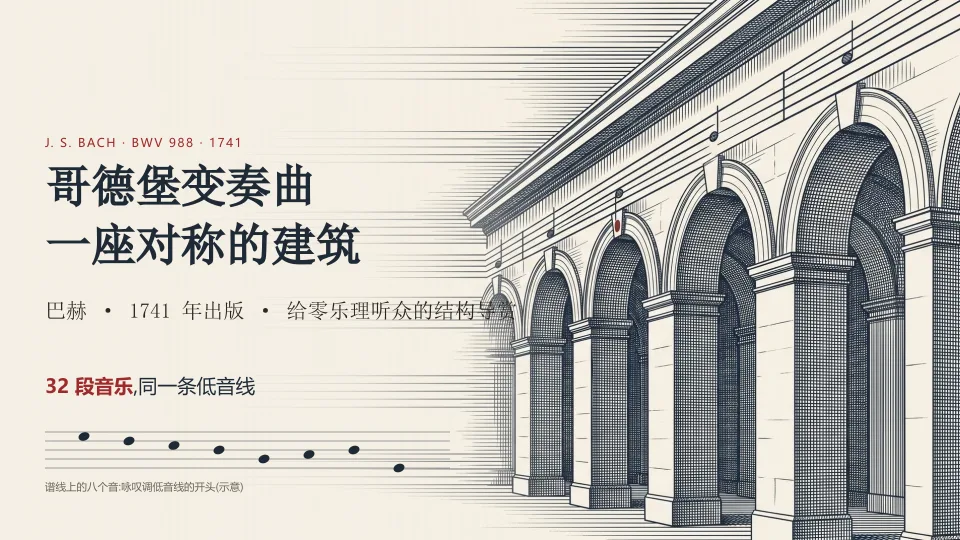
哥德堡变奏曲,12 页,铜版画风格。用拱形、阶梯和谱表讲音乐结构,含原生表格与 Morph 动画。
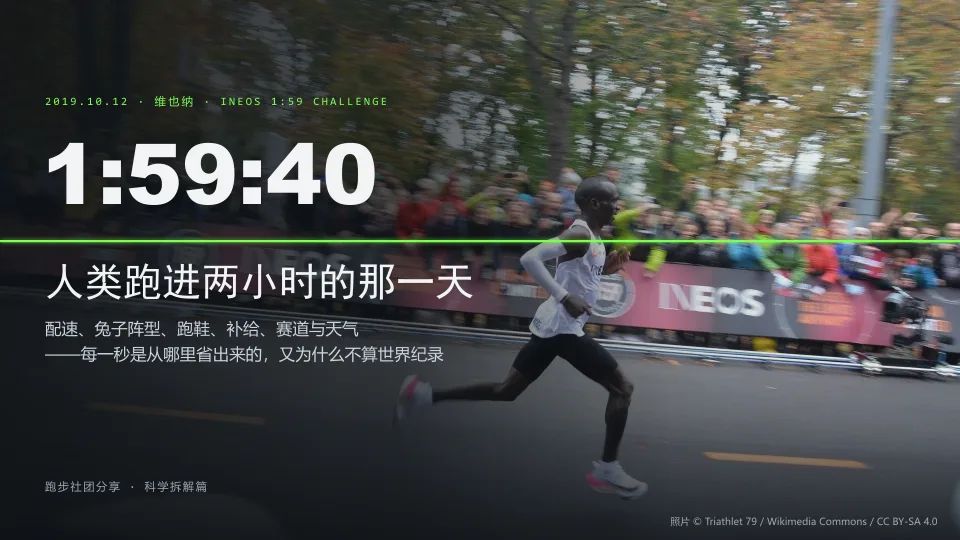
1:59:40,12 页,深底荧光绿体育数据风。含原生图表、两张原生表格和贯穿多页的 Morph。
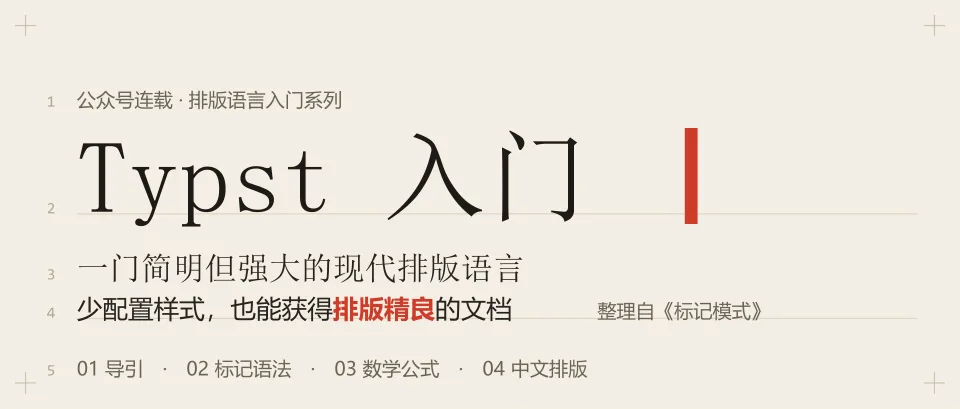
Typst 入门系列横幅,6 张 900×383。从 Typst 源文件生成,数学公式是原生 PowerPoint 公式。
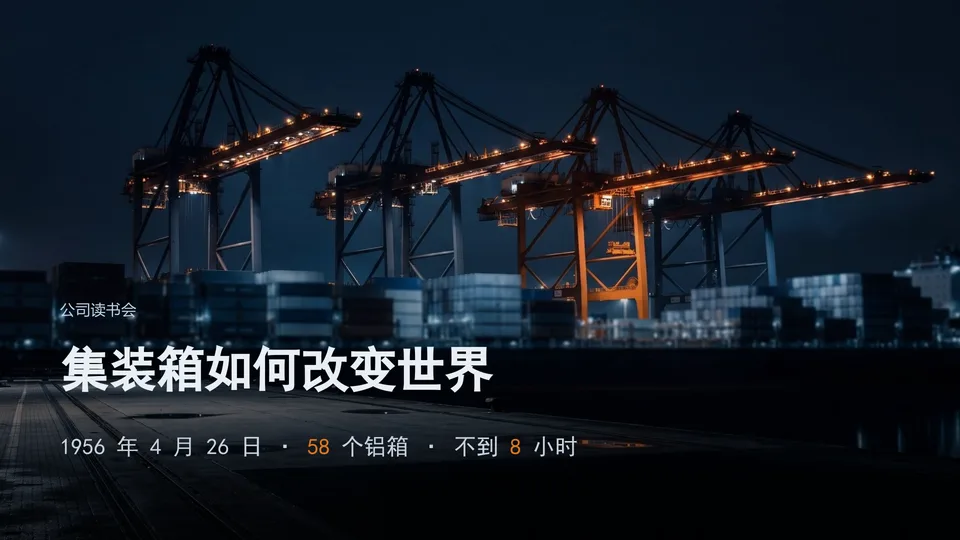
集装箱如何改变世界,12 页,杂志式出血大图版式。基于内置 Layout 模板重绘。
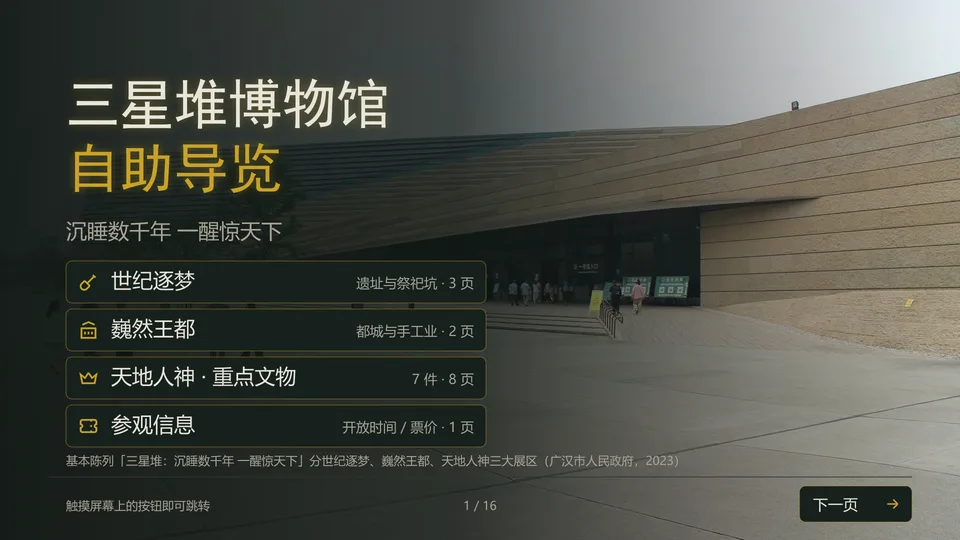
三星堆博物馆自助导览,16 页,青铜金线暗场风。带页面超链接,适合触摸屏导览。
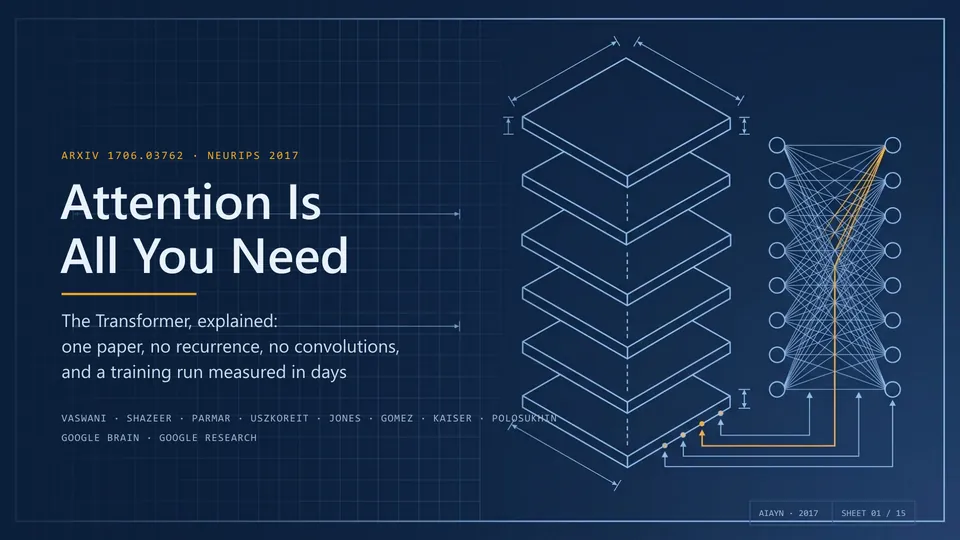
Attention Is All You Need,15 页,学术蓝图风。把论文讲成一套可读的技术图纸。
还有几个很有代表性的方向:
- 中国电信 2025 年业绩解读:套用企业 Brand 模板,含原生图表;
- 中国早餐图鉴:像素画风格,16 页,连音效都有;
- 二十四节气·全年手账:31 页长 deck,软圆角手账风;
- 都江堰:只有稀疏输入,靠主题研究补齐内容,图纸式科普;
- 光伏为什么最便宜:Swiss Minimal 风格,大量原生图表。
完整列表在 https://hugohe3.github.io/ppt-master-examples/,每个项目都能点进去逐页看,再决定要不要下载 PPTX 研究。
使用边界:它不是一键出终稿
这一点官方自己写得很清楚:模型决定质量上限,输出是需要你再打磨的草稿。实际使用前,最好知道这些限制:
- 时间:10–15 页大约 10–20 分钟,页数越多越久,生成是串行的。
- 页数:一次生成建议控制在 15 页以内(200K 上下文);18 页以上会提示拆分模式,之后用
resume execution projects/<项目名>续跑。 - 模型:README 推荐 Kimi K3 或 Claude 这类百万级上下文模型;FAQ 里说 Claude 系列测试最充分。模型弱,版式和内容都会明显下降。
- 排版问题:溢出、重叠、错位都可能出现。先对比
svg_output/和导出的 PPTX,判断是生成问题还是转换问题,再让 Agent 重做指定页。 - SmartArt:明确不支持,这是有意为之。
- 公式:OMML 只在 PowerPoint 里可编辑,Keynote、WPS、LibreOffice 不保证。
- 动画:以 PowerPoint 为验证目标,其它客户端可能重映射效果。
- 图片转 PPT:把截图或设计稿还原成可编辑幻灯片,目前只支持 Codex。
- 超链接:只支持整对象或文本片段,目标限
https:、mailto:、#slide-N,不支持宏、OLE 和动作设置。 - 输出位置:永远以 Agent 报告的活动项目路径为准,不要猜根目录的
exports/。
还有一条实用建议:如果 Agent 开始“跑偏”,让它重新读一遍 skills/ppt-master/SKILL.md 和当前路线的说明文档,通常比反复描述需求有效。
适合谁
适合:
- 经常把报告、论文、方案转成汇报材料的人;
- 需要把公司模板沉淀下来、反复套用的人;
- 想批量做培训课件、政策解读、产品介绍的内容岗位;
- 愿意花 20 分钟生成、再花半小时精修的开发者或咨询顾问。
不太适合:
- 要求一次成型、完全不想校对的人;
- 必须使用 SmartArt 或复杂动作设置的人;
- 需要严格排版精度、不能容忍任何溢出的正式出版物;
- 完全不想安装 Python、也不想碰命令行的用户。
上手清单
如果你准备试一次,最小路径就是六步:
- 安装 Python 3.10+;
git clone仓库并执行pip install -r requirements.txt;- 用支持文件读写和命令执行的 Agent 打开仓库目录;
- 把一份 PDF 或 Word 放进
projects/,用一句话让它生成; - 确认设计规格,等 10–20 分钟;
- 到
projects/<项目名>/exports/取.pptx,在 PowerPoint 里继续改。
相关链接:
- GitHub:https://github.com/hugohe3/ppt-master
- 快速开始:https://github.com/hugohe3/ppt-master#quick-start
- 常见问题:https://github.com/hugohe3/ppt-master/blob/main/docs/faq.md
- 示例库:https://hugohe3.github.io/ppt-master-examples/
- 讨论区:https://github.com/hugohe3/ppt-master/discussions
AI 做 PPT 这件事,短期内大概仍然是“生成草稿 + 人来收尾”。但草稿和草稿之间差别很大:一份能直接改字、改数、套模板的原生 PPTX,和一张需要重新生成的图片,后续成本完全不在一个量级。PPT Master 的价值,主要就在这里。